
幻灯片尺寸设置方法与页面调整技巧
时间:2026-09-09 10:58:39
来源:奥奥游戏岛
作者:佚名
幻灯片尺寸设置入口在哪里?在日常办公场景中,为清晰呈现项目方案的核心内容,多数职场人士都会选择使用PPT制作可视化演示文档。科学设定幻灯片规格不仅影响投影效果,更关系到信息传递效率。本文将系统讲解PPT文档的页面参数配置技巧。
PPT页面规格配置全流程
1、启动PowerPoint软件新建文档时,建议优先完成版式规划。未添加素材前预先设定页面参数,可避免后续排版元素错位,提升整体制作效率。
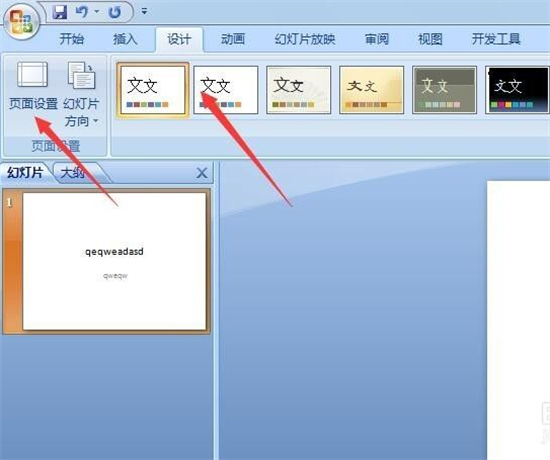
2、在顶部功能导航栏中定位"设计"模块,展开二级菜单后可见"幻灯片大小"选项组。此处不仅提供常规尺寸预设,还支持特殊比例设定。
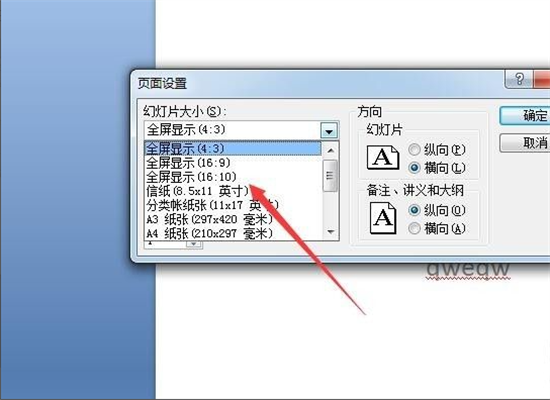
3、参数配置窗口包含多种预设方案:商务演示推荐使用16:9宽屏模式,确保适配现代投影设备;学术报告可选择A4纵向排版,便于后期打印输出;特殊场景还能切换为横幅或自定义规格。
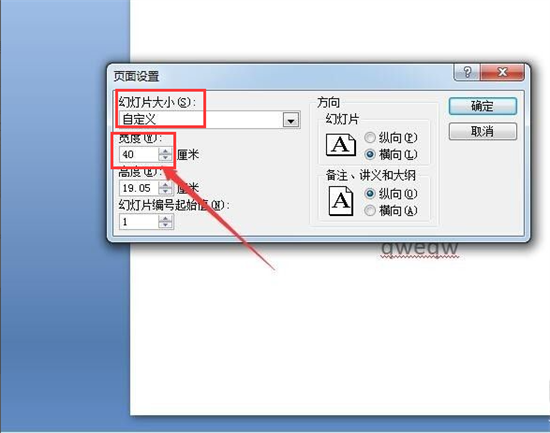
4、高级用户可通过手动输入数值进行精准调控。需注意输入参数时保持宽高比例协调,修改后系统将自动归类为自定义模式。建议记录常用参数组合以便重复调用。
实际操作时需注意显示设备的分辨率参数,若需在4K屏幕上展示,建议将宽度设为3840像素;常规会议场景下,1920×1080像素可满足大多数投影需求。完成参数修改后,系统会提示是否缩放现有内容,根据排版完整度谨慎选择缩放方式。
特殊尺寸设定时建议预留边距,避免关键信息被设备黑边遮挡。对于需要多平台展示的文档,可创建不同尺寸的副本文件。掌握这些技巧后,用户即可根据具体应用场景快速调整页面规格,制作出专业级演示文档。
相关下载

相关文章
更多+-
01/28
-
08/10
-
06/07
-
06/02
-
05/30
手游排行榜
- 最新排行
- 最热排行
- 评分最高