
FurMark显卡测试软件操作指南
时间:2026-03-30 09:49:39
来源:奥奥游戏岛
作者:佚名
FurMark作为专业的图形处理器检测工具,能够全面评估显示适配器的运行状态,通过实时监测核心参数帮助用户掌握硬件性能表现。本文将详细解析该工具的完整操作流程,为硬件爱好者提供专业测试指导。
FurMark软件操作流程详解:
1、启动应用程序后,需在界面右侧将抗锯齿选项调整为关闭状态,该操作能确保测试结果的准确性;
2、进入参数配置界面后,建议参照官方推荐设置进行调整,具体配置方式如图示;
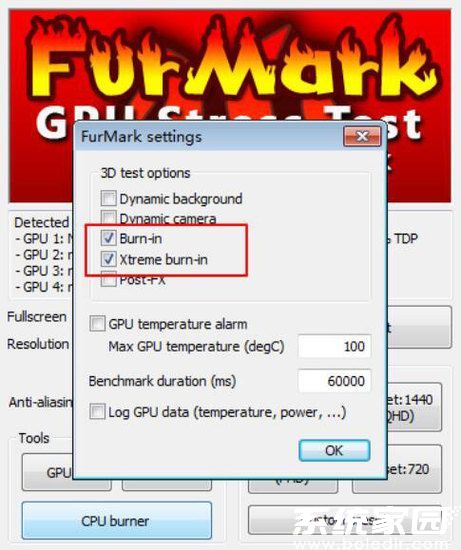
3、确认参数配置无误后保存设置,点击基准测试选项进入准备阶段;
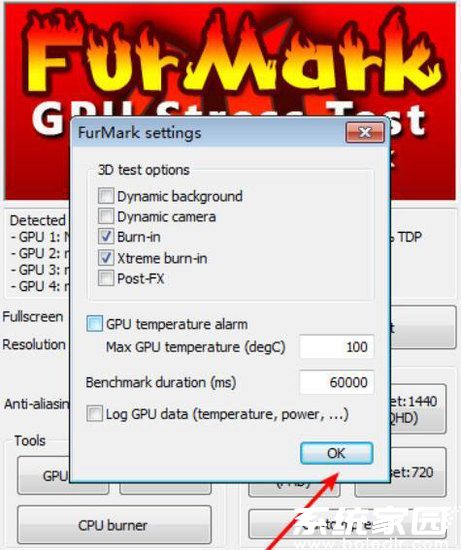
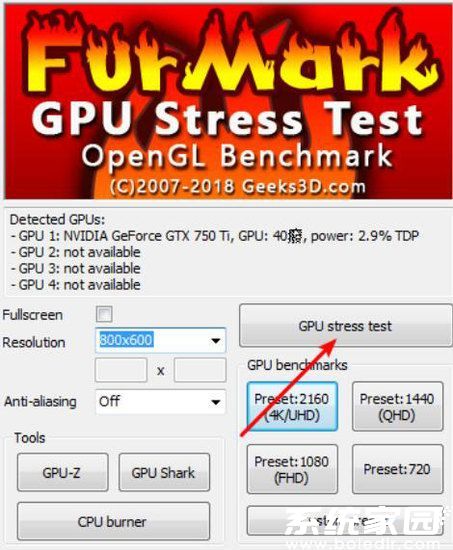
4、激活压力测试功能后,系统将自动执行显卡性能评估程序;
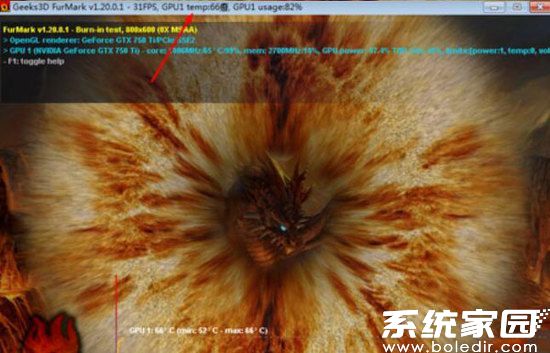
5、实时监控面板展示关键硬件参数,包含帧率表现(基于800×600分辨率)、核心温度及功耗数据等信息。通过组合键【I】可实现监控界面的显示切换功能;
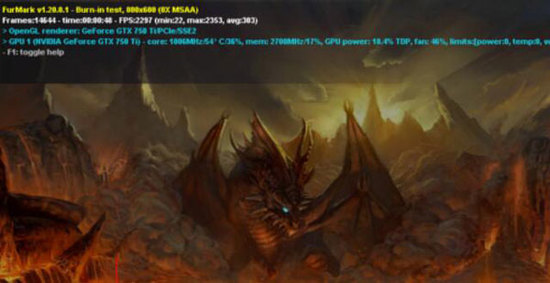
6、使用空格键可循环切换图形渲染模式,不同模式下的性能表现存在差异。建议持续运行测试程序15-60分钟,稳定运行超过40分钟且核心温度低于80℃视为合格。高性能显卡温度阈值可放宽至90℃,常规设备建议维持在60℃以下。通过长时间压力测试可有效验证系统稳定性。
本教程完整呈现了FurMark测试工具的核心操作要点,通过规范化的检测流程可准确评估显卡工作状态。建议用户定期进行硬件检测,及时掌握设备运行状况。更多技术指导请持续关注专业平台更新。
相关下载

相关文章
更多+-
02/03
-
03/29
-
03/29
-
03/29
-
03/27
手游排行榜
- 最新排行
- 最热排行
- 评分最高