
PS图片缩放操作方法解析
时间:2026-05-08 11:53:41
来源:奥奥游戏岛
作者:佚名
Adobe Photoshop作为专业的图像处理工具,提供了多种调整画面尺寸的解决方案。在日常设计工作中,经常需要根据项目需求改变图像尺寸,掌握正确的缩放技巧能有效提升工作效率。本文将详细介绍两种常用的图片缩放方式,帮助用户快速实现画面尺寸调整。
PS图片缩放操作指南
1、启动Photoshop应用程序,通过菜单栏"文件-打开"选项导入需要编辑的素材文件。建议优先选择高分辨率原始文件,以确保后续缩放操作的质量基础。
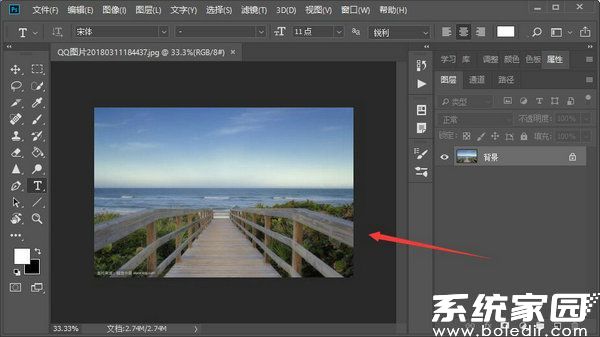
2、在图层面板右键单击背景图层,选择"复制图层"创建备份副本。这个操作能有效保护原始素材,在进行多次尺寸调整时保留可回溯的编辑记录。
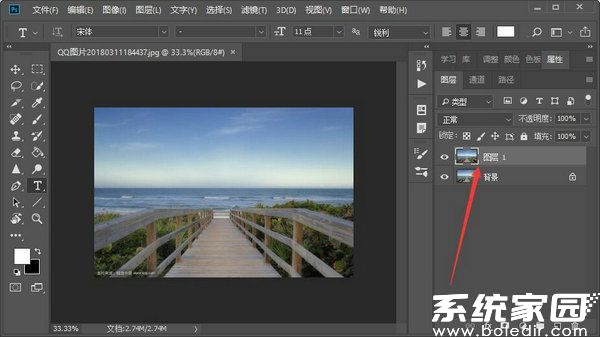
3、激活目标图层后,使用Ctrl+T组合键启动自由变换功能。此时图像四周将出现可调节的控制点,按住Shift键同时拖拽四角控制点,可保持原始比例进行缩放操作。完成调整后双击画面或按Enter键确认修改。
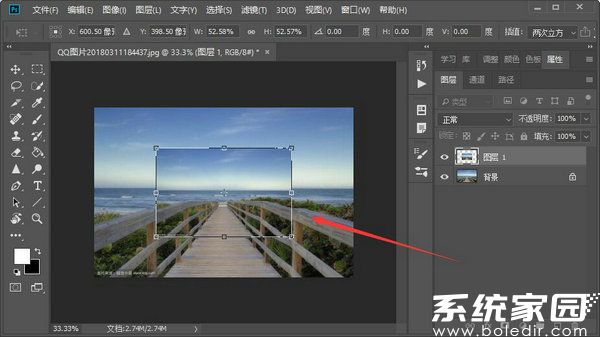
进阶操作提示:进行画面放大时,建议勾选"图像-图像大小"对话框中的重新采样选项,选择"保留细节2.0"算法可优化放大效果。对于需要精确控制尺寸的情况,可在属性栏直接输入百分比数值或像素尺寸,配合约束比例锁链图标实现精准调节。
通过掌握这些基础操作技巧,用户可以根据不同场景需求灵活调整图像尺寸。需要注意的是,过度放大可能导致画面质量下降,建议在原始素材采集阶段尽量使用高分辨率设备。对于需要输出印刷品的情况,应确保调整后的图像分辨率不低于300ppi。
相关下载

相关文章
更多+-
02/02
-
01/17
-
11/30
-
11/23
-
11/18
手游排行榜
- 最新排行
- 最热排行
- 评分最高