
Word文档绝对值符号输入方法详解
时间:2026-02-05 11:31:04
来源:奥奥游戏岛
作者:佚名
在日常文档编辑过程中,数学符号的输入常常困扰着许多Word使用者。以绝对值符号为例,这个在数学公式中频繁出现的符号,其输入方法其实暗藏在软件的功能菜单中。本文将详细解析Word中绝对值符号的输入技巧,帮助用户提升文档编辑效率。
绝对值符号输入操作步骤:
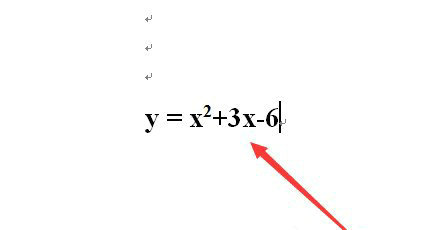
1、定位到需要插入公式的位置,在文档界面中找到顶部导航栏的"插入"选项卡。以求解方程|x|=5为例,需要在方程表达式两侧添加绝对值符号。
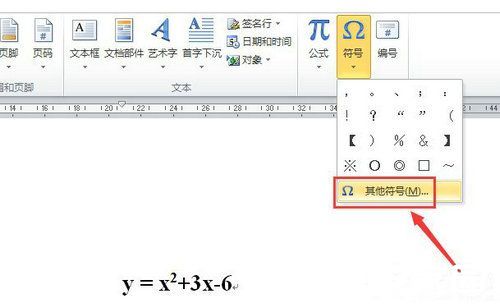
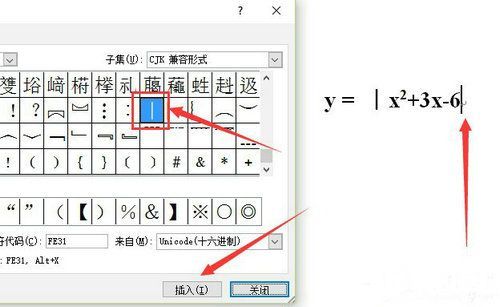
2、展开符号功能组后,点击"符号"下拉菜单中的"其他符号"选项,此时会弹出特殊符号选择窗口。这里集合了Word内置的各类专业符号资源。
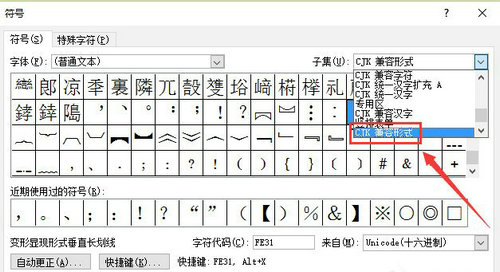
3、在符号窗口的"子集"分类中,选择"CJK兼容模式"选项。该模式专门收录数学运算相关的特殊符号,是查找技术文档专用符号的重要区域。
4、将字体类型保持为"普通文本"状态,此时符号列表会自动筛选出该字体下所有可用字符。通过滚动条向下查找,即可发现垂直双线构成的绝对值符号。
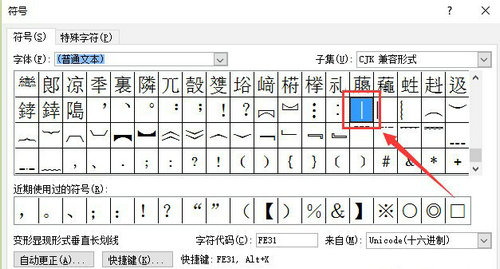
5、选中目标符号后,点击插入按钮即可将绝对值符号嵌入文档。通过方向键调整光标位置,可分别在数字或表达式两侧添加符号。
实用技巧补充:
对于经常使用数学符号的用户,建议将常用符号添加至"最近使用符号"列表。在插入绝对值符号时,按住Alt键的同时输入数字代码124(小键盘区)可快速插入。在公式编辑器环境下,直接输入英文直竖线"|"字符,系统会自动识别为绝对值符号格式。
不同版本的Word软件可能略有差异,若在指定位置未找到符号,可尝试在"数学运算符"或"制表符"子集中查找。掌握这些技巧后,无论是编辑教学课件还是撰写学术论文,都能高效完成数学公式的排版工作。
相关下载

相关文章
更多+-
02/05
-
02/05
-
02/05
-
02/04
-
02/04
手游排行榜
- 最新排行
- 最热排行
- 评分最高