
Word隐藏文字快速显示操作指南
时间:2026-09-03 11:08:00
来源:奥奥游戏岛
作者:佚名
在日常文档处理过程中,经常有用户遇到文字内容异常缺失的情况。针对文档中隐藏文字的显示需求,这里详细介绍两种实用解决方案。
方法一:通过显示设置调出隐藏内容
1、启动目标文档应用程序后,打开需要处理的文件。若文档中存在隐藏内容,常规视图模式下会出现段落间距异常或排版不连贯的现象
2、以古诗文档为例,当发现“君不见黄河之水天上来”后存在内容断层时,点击导航栏左上角的“文件”选项卡
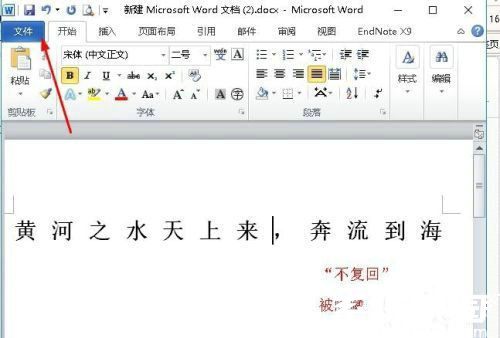
3、在展开的下拉菜单中,选择最底部的“选项”功能按钮,该操作将激活程序设置面板
4、进入参数设置界面后,优先选择左侧功能列表中的“显示”分类模块
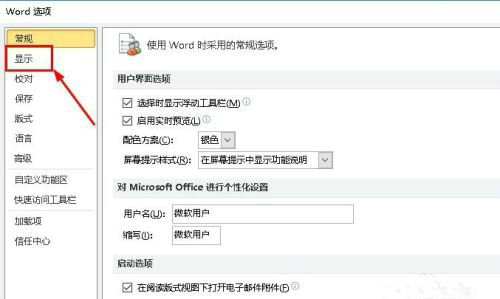
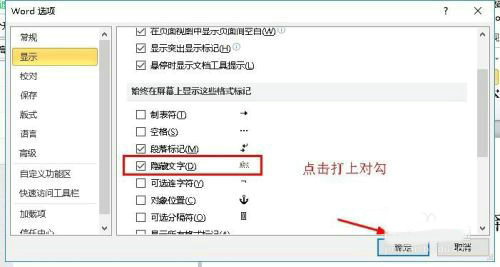
5、在内容显示参数区域,找到“隐藏文字”复选框并进行勾选操作,确认无误后点击右下角确认按钮保存设置
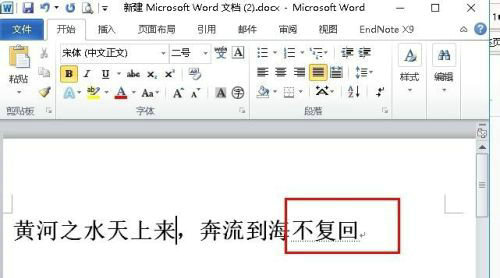
6、返回文档主界面后,原本缺失的“奔流到海不复回”等隐藏内容会立即呈现,同时系统会自动为这些文字添加虚线下划线标识
方法二:通过格式检测显示隐藏内容
1、使用组合键Ctrl+A对文档内容进行全选操作,确保所有文字处于选中状态
2、在开始菜单栏的字体颜色设置中,将默认的自动配色更改为黑色或其他显眼色系
3、此操作可使因字体颜色设置为白色而“隐身”的内容重新显现,特别适用于非标准隐藏方式处理的内容
两种方法分别适用于不同隐藏机制的处理需求。常规隐藏文字多采用第一种设置方式恢复显示,而特殊字体颜色导致的视觉隐藏则建议使用第二种检测方案。文档处理过程中若发现内容异常缺失,建议优先检查显示设置状态,同时注意文档中是否存在特殊格式标记。掌握这些技巧可有效提升文档处理效率,避免重要信息遗漏。
相关下载

相关文章
更多+-
02/04
-
12/18
-
11/29
-
09/16
-
09/13
手游排行榜
- 最新排行
- 最热排行
- 评分最高