
Word文档图片批量统一尺寸调整方法
在日常办公场景中,使用Word编排图文混排文档时,经常需要处理多张尺寸不一的图片。掌握规范的图片尺寸调整技巧,不仅能提升文档的专业性,还能优化阅读体验。本文将详细解析Word文档批量统一图片尺寸的完整操作流程。
批量调整图片尺寸操作指南:
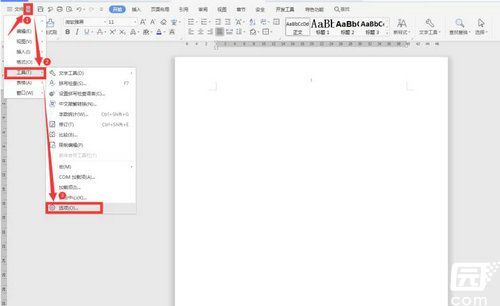
步骤一:启动Word程序并新建空白文档,点击界面左上角功能栏右侧的扩展按钮,在下拉选项中选择【工具】菜单,进入【选项】设置面板:
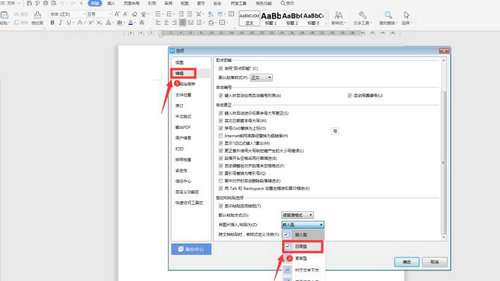
步骤二:在弹出的参数设置窗口,定位到【编辑】功能模块。在右侧参数区域找到"图片插入格式"设置项,将默认的嵌入型修改为【四周型环绕】模式:
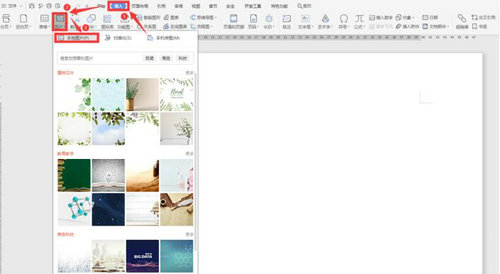
步骤三:返回文档编辑界面,点击顶部导航栏的【插入】选项卡,通过【本地图片】功能导入需要处理的图像素材。建议提前将待处理图片存放在同一文件夹,方便批量选择:
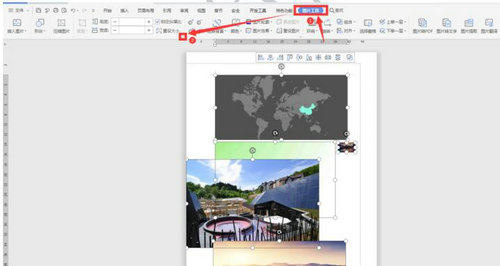
步骤四:使用键盘Ctrl+A组合键全选所有插入图片,此时图片工具选项卡会自动激活。点击【重设尺寸】旁的下拉箭头,进入高级尺寸设置界面:
步骤五:在尺寸调整对话框中,需特别注意取消【锁定纵横比】和【相对原始比例】两个复选框。建议根据文档版面需求输入精确数值,常规A4文档横向排列图片建议宽度设为15厘米,高度10厘米:
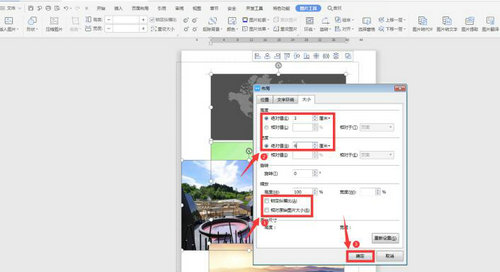
步骤六:完成尺寸设定后,可通过拖拽方式调整图片位置。若需要精确对齐,可配合使用格式选项卡中的【对齐工具】实现等间距分布:
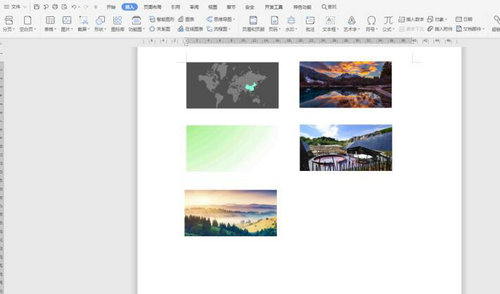
专业排版建议:进行批量调整前建议先备份原始文档,若图片存在重要细节需保留,可单独设置关键图片为浮动格式。对于需要打印的文档,推荐将图片分辨率统一设置为300dpi,同时注意保持图文间距的协调性。
进阶技巧:处理大量图片时可创建自定义快速样式,将常用尺寸参数保存为预设方案。在团队协作场景中,可通过文档模板功能固化图片格式规范,确保多人编辑时格式统一。
通过上述系统化的操作流程,不仅能快速实现图片尺寸标准化,还能有效提升文档制作效率。建议在实际操作中根据具体需求微调参数,并养成定期保存文档的良好习惯。
相关下载

相关文章
更多+-
02/04
-
12/18
-
11/29
-
09/16
-
09/13
手游排行榜
- 最新排行
- 最热排行
- 评分最高