
华为笔记本U盘启动BIOS设置教程
时间:2026-02-02 11:23:00
来源:奥奥游戏岛
作者:佚名
华为笔记本如何通过BIOS设置U盘启动是许多用户重装系统时关注的重点操作。本文将详细讲解通过快捷键进入BIOS界面并调整启动顺序的全流程指引,适用于各类华为笔记本电脑型号。
华为笔记本设置U盘启动完整步骤解析:
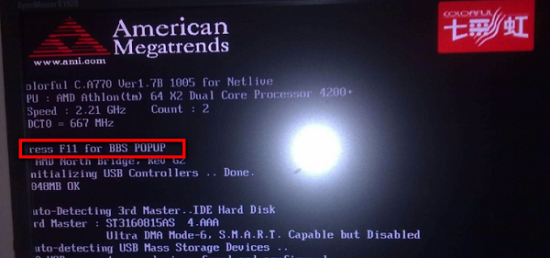
1、设备开机阶段需快速连续点击指定功能键。华为笔记本通常采用F2或ESC键进入BIOS界面,当屏幕出现品牌LOGO时立即按压对应按键3-5次,直至进入蓝色背景的BIOS控制面板。
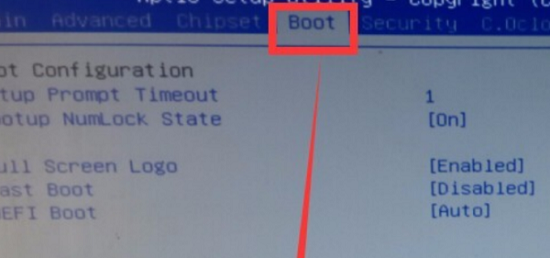
2、在BIOS主界面通过方向键选择启动管理模块。不同机型可能标注为"Boot"或"Startup"选项,使用键盘右方向键切换至该功能分区。
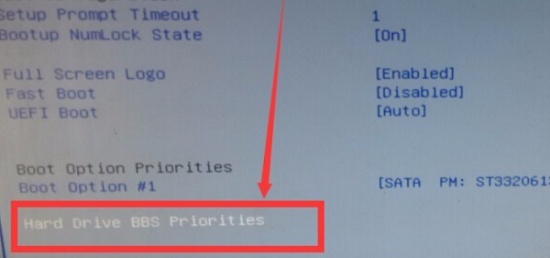
3、定位硬盘设备优先级设置项。在启动选项二级菜单中找到"Boot Option Priorities"或类似命名的条目,此功能用于调整各存储设备的引导顺序。
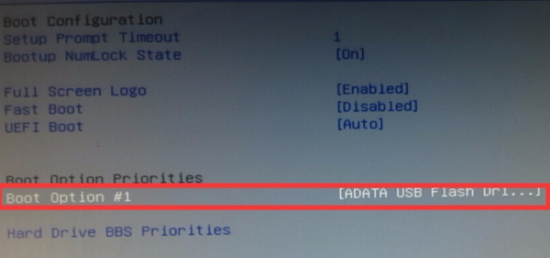
4、设置首选启动设备。在设备列表中选择标有"USB Key"或具体U盘型号的选项,通过+/-键或直接回车选定,将其移动至第一顺位。
5、确认外接存储设备识别状态。部分机型需在Advanced设置中开启USB Legacy Support选项,确保BIOS能正确识别U盘设备。
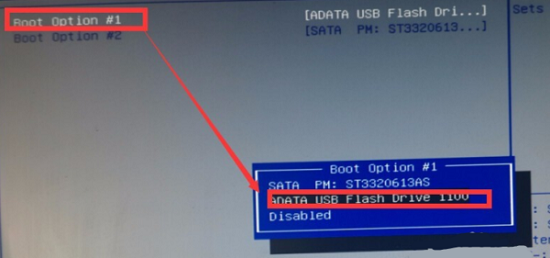
6、保存配置并退出界面。操作完成后按F10键激活保存对话框,选择"Yes"确认修改,系统将自动重启并优先读取U盘启动介质。
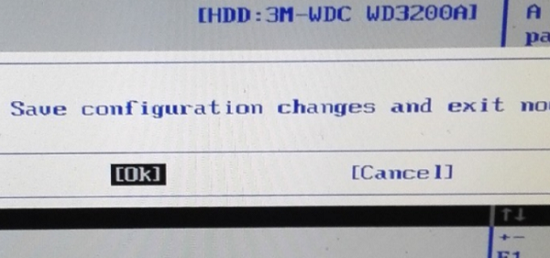
注意事项:不同批次机型可能存在按键差异,若F2无效可尝试ESC键;U盘需提前制作PE系统并格式化为FAT32格式;操作前建议连接电源适配器防止意外断电。
通过上述六个步骤即可完成华为笔记本的启动项设置,掌握这些技巧可轻松应对系统安装与维护需求。实际操作中如遇界面差异,可参考设备说明书或官网技术文档获取型号专属指引。
相关下载

相关文章
更多+-
12/23
-
02/01
-
02/01
-
01/31
-
01/31
手游排行榜
- 最新排行
- 最热排行
- 评分最高