
ProcessOn直线绘制技巧详解无箭头线段操作方法
时间:2026-04-24 09:03:11
来源:奥奥游戏岛
作者:佚名
ProcessOn作为专业流程图设计工具,其线段调整功能常被职场人士关注。针对用户普遍存在的箭头修改需求,本文将详细解析线段形态调整的具体操作流程,帮助用户快速掌握无箭头直线的绘制方法。
ProcessOn线段形态调整完整指南
在流程图制作过程中,连接线样式直接影响图表专业度。当需要展现普通关联而非流程指向时,去除线段箭头尤为重要。以下为详细操作指引:
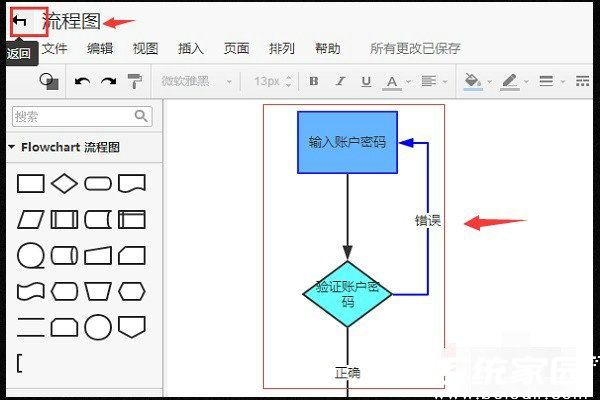
第一步需登录ProcessOn工作台,新建或打开已有流程图文档。建议通过顶部导航栏的「文件」菜单选择「新建流程图」,或直接在最近文档列表中选择需要修改的项目。进入编辑界面后,建议使用快捷键Ctrl+鼠标滚轮进行画布缩放,便于精准定位目标线段。
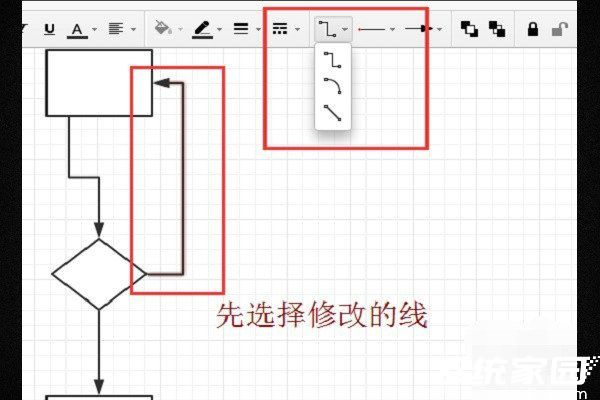
选定目标线段时,需注意单击选择与双击编辑的区别:单击选中线段后,属性面板将自动激活线段样式工具。若工具栏未显示,可通过视图菜单勾选「格式工具栏」。建议同时开启智能参考线功能(视图→显示参考线),确保线段调整时的对齐精度。
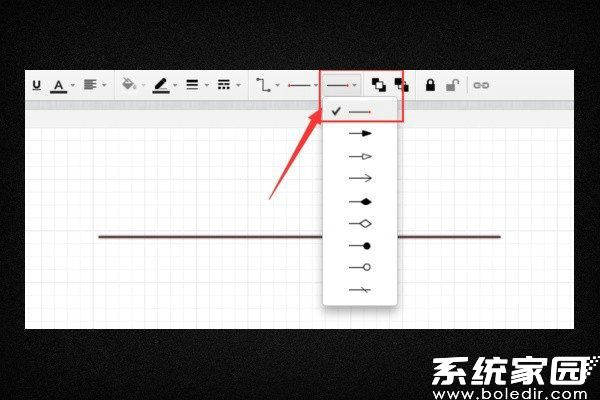
在格式工具栏的端点设置区域,包含箭头、圆点等12种端点样式。选择「终点」下拉菜单时,建议先确认当前线段方向,系统默认按绘制方向区分起点终点。若需同时修改双向箭头,可配合Shift键进行多选操作。无箭头模式对应最后一个空白方框选项,选中后线段将立即呈现无端点状态。
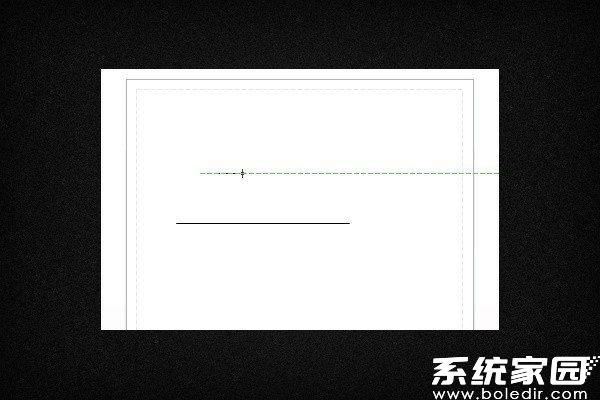
完成样式调整后,建议使用Ctrl+S进行即时保存。对于需要批量修改的流程图,可通过选择窗格(快捷键Alt+F10)快速定位同类线段,配合格式刷工具可提升修改效率。若发现线段长度异常,可拖动端点控制柄自由调节,系统会自动保持线段与图形的连接状态。
掌握线段样式调整技巧可显著提升流程图专业度,建议用户通过F1帮助中心查阅更多高级设置。合理运用组合键与批量操作功能,将使ProcessOn使用效率提升40%以上。
相关下载

相关文章
更多+-
12/18
-
04/18
-
04/17
-
04/16
-
04/09
手游排行榜
- 最新排行
- 最热排行
- 评分最高