
谷歌浏览器图片无法显示如何解决
时间:2026-09-09 10:35:01
来源:奥奥游戏岛
作者:佚名
谷歌浏览器图片无法显示如何解决?在使用Chrome浏览网页过程中,部分用户会遇到页面图像加载异常的情况。当网络连接正常却无法查看图片内容时,通常与浏览器配置或数据缓存相关。本文将为用户提供系统化的故障排查方案。
Chrome图片加载异常原因分析
该问题主要源于浏览器缓存堆积或隐私设置限制,具体可通过以下两种途径进行修复:
一、清除历史缓存数据
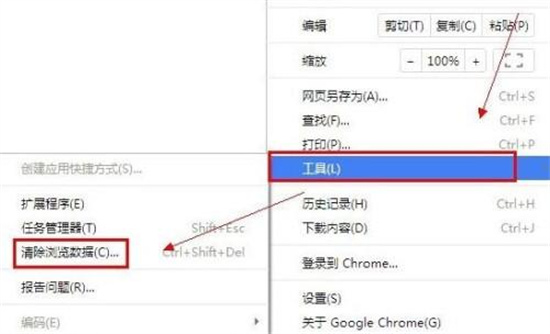
1.打开Chrome主界面,点击右上角功能菜单图标
2.在展开的选项列表中选择「更多工具」-「清除浏览数据」
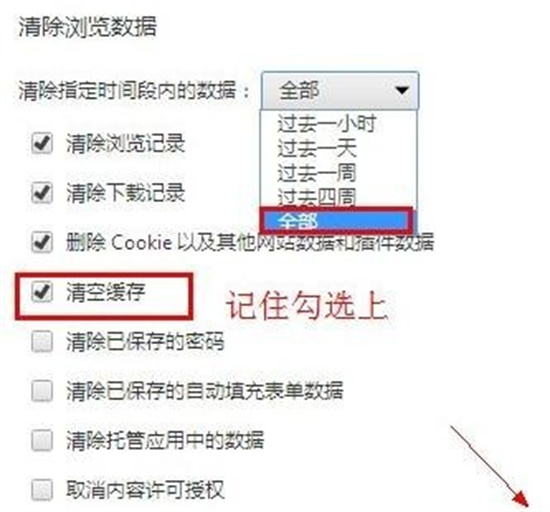
3.在时间范围选择栏设置为「时间不限」
4.勾选「缓存的图片和文件」选项
5.点击底部蓝色确认按钮完成清理
二、调整内容显示设置
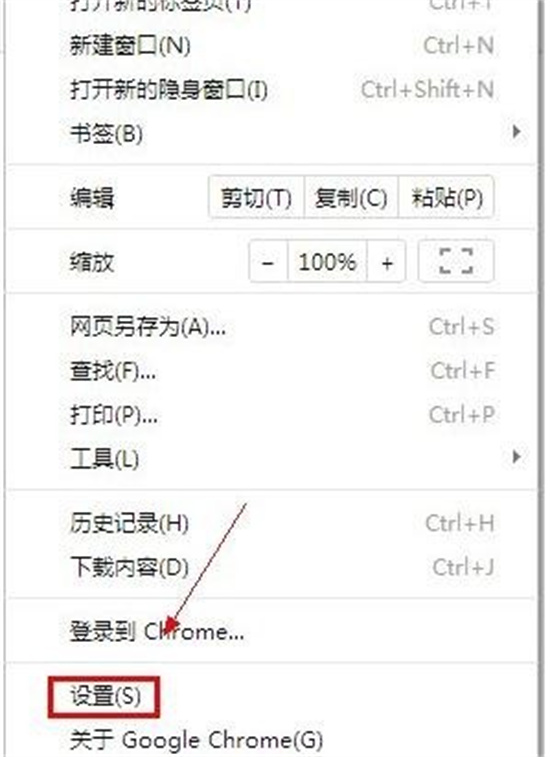
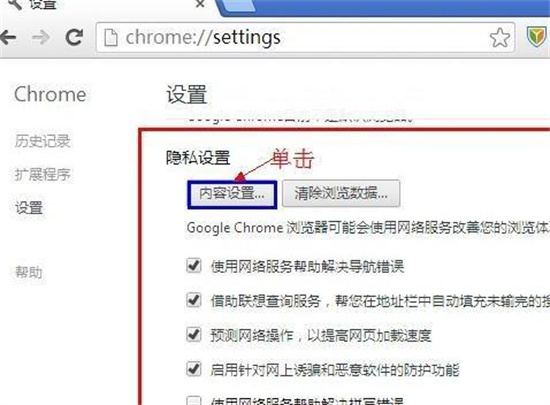
1.通过浏览器菜单栏进入「设置」界面
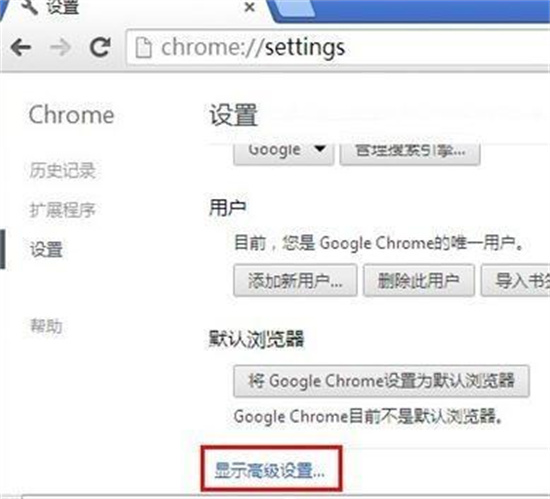
2.滑动至页面底部选择「高级」选项
3.在隐私设置与安全性板块点击「内容设置」
4.进入图片显示管理模块后
5.确保「显示所有图片」处于启用状态
三、附加解决方案建议
若上述操作未解决问题,可尝试重启路由设备刷新网络连接,或暂时禁用广告拦截类扩展程序。建议定期清理浏览数据保持系统流畅性,同时检查Chrome是否为最新版本,部分显示异常可能因程序版本过旧导致。
通过以上分步操作,大多数图片显示异常问题都能得到有效解决。建议用户按顺序执行每个步骤,如遇特殊情况可尝试组合应用多种解决方案。保持浏览器良好的使用习惯,能显著降低此类问题发生概率。
相关下载

相关文章
更多+-
01/28
-
09/18
-
08/31
-
06/23
-
06/18
手游排行榜
- 最新排行
- 最热排行
- 评分最高