
Vray渲染器彻底卸载与注册表清理指南
许多用户在完成项目后需要卸载Vray渲染器时,常常遇到残留文件影响系统运行或阻碍新版本安装的情况。本文将详细讲解如何实现Vray渲染器完整卸载并清除注册表信息的专业方法。
Vray渲染器完整卸载操作流程
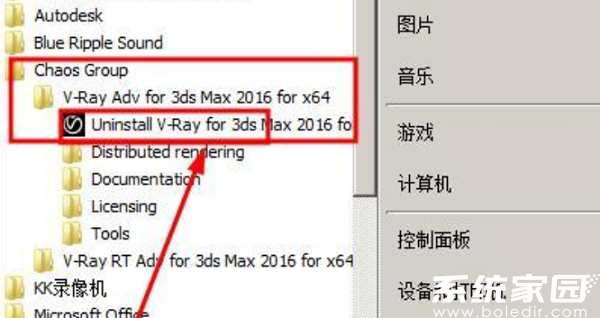
1、通过系统菜单执行标准卸载:点击Windows开始按钮,在应用程序列表中找到Chaos Group目录(Vray开发公司名称),选择对应3ds Max版本的"Uninstall V-Ray"选项启动卸载程序。
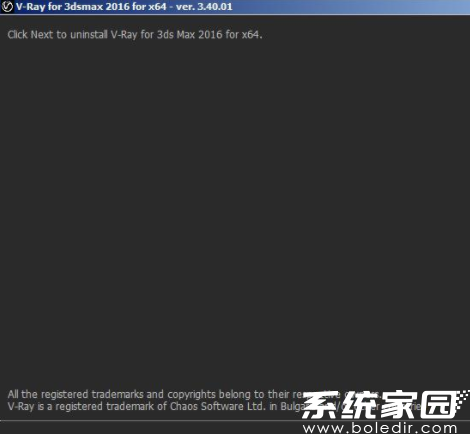
2、以Vray3.40.01版本为例:在弹出窗口确认卸载操作后,保持默认选项并点击确认按钮开始执行核心文件移除。
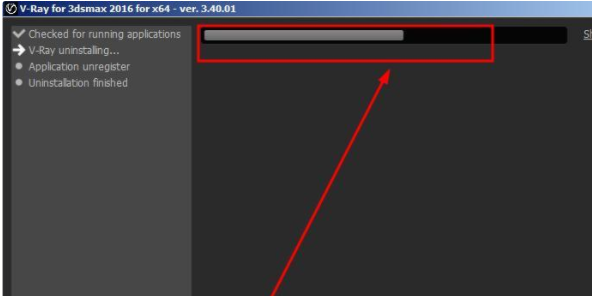
3、系统将显示实时进度条,此过程需保持网络连接畅通以便验证授权信息解除绑定,一般耗时2-5分钟。
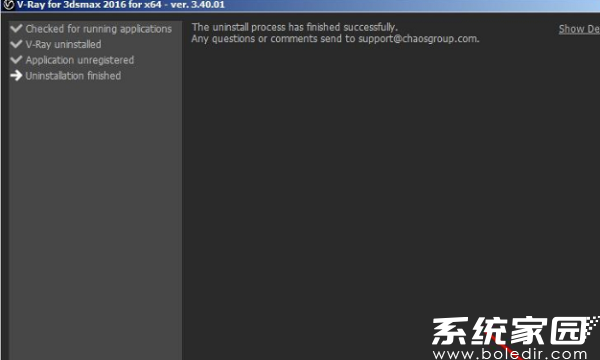
4、当界面出现完成提示时,点击Finish按钮结束基础卸载流程,此时已完成约70%的清理工作。
5、执行深度清理:打开系统资源管理器,进入C盘安装目录。建议优先检查Program Files和Program Files (x86)两个系统文件夹,定位Chaos Group主目录。
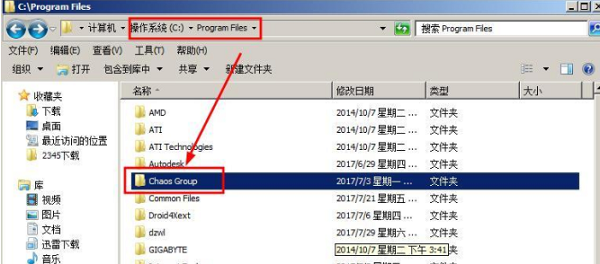
6、在Chaos Group目录内通常会存在license文件和用户配置文件残留,这些隐藏数据正是导致重新安装失败的主要原因。
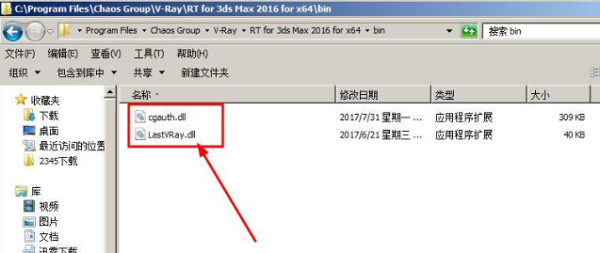
7、右键点击整个Chaos Group文件夹选择永久删除,或单独清除内部所有子文件。建议同时清空回收站以彻底释放存储空间。
注册表残余信息处理方案
完成上述步骤后,还需处理Windows注册表信息:使用Win+R组合键调出运行窗口,输入regedit进入注册表编辑器。依次展开HKEY_CURRENT_USERSoftware和HKEY_LOCAL_MACHINESOFTWARE路径,查找并删除所有包含ChaosGroup、V-Ray字样的键值。操作前建议导出注册表备份,误删系统项可能导致软件异常。
常见问题解决方案
若遇"文件正在使用"提示,可重启系统进入安全模式执行删除。对于残留的临时文件,建议使用磁盘清理工具扫描%temp%和%appdata%目录。安装新版前推荐使用专业卸载工具进行最终验证,确保所有关联组件已完全移除。
相关下载

相关文章
更多+-
01/06
-
12/02
-
01/12
-
01/12
-
01/12
手游排行榜
- 最新排行
- 最热排行
- 评分最高